
Última actualización: junio de 2026 | Tiempo de lectura: ~10 min
TL;DR - Resumen rápido
⚡ Puntos clave
- Solo ~30% de los usuarios de LinkedIn hacen visible su correo públicamente: necesita varios métodos.
- Métodos gratuitos: revise Contact Info, escanee la bio/publicaciones, use operadores de búsqueda de Google o adivine el patrón de correo.
- Métodos de pago/herramientas: extensiones buscadoras de correos para Chrome y plataformas de enriquecimiento masivo ofrecen más del 90% de precisión.
- Verifique siempre los correos antes de enviar: esto protege la reputación de su dominio remitente.
- Combinar LinkedIn + outreach por correo ofrece hasta un 287% más de tasa de respuesta que un solo canal.
- Nuestro Buscador de correos de LinkedIn le permite extraer y verificar correos directamente desde perfiles, sin Premium.
Por qué importa encontrar correos en LinkedIn
LinkedIn alberga a más de 1.000 millones de profesionales: la base de datos B2B más rica del planeta. Para representantes de ventas, reclutadores y marketers, es el punto de partida ideal para la prospección. Pero aquí está el problema: enviar una solicitud de conexión o un InMail no siempre basta.
El correo electrónico atraviesa el ruido. Las investigaciones muestran de forma constante que el outreach por correo supera al InMail de LinkedIn tanto en tasa de respuesta como en eficiencia de costes. Sin embargo, el verdadero poder proviene de combinar ambos canales. Por eso, descubrir cómo encontrar correos de LinkedIn se ha convertido en un problema algo complicado.
| Canal | Tasa de respuesta media | Coste por mensaje | Escalabilidad |
|---|---|---|---|
| InMail de LinkedIn | ~18–25% | Alto (se requieren créditos) | Limitada |
| Cold email | ~20–30% | Bajo | Alta |
| LinkedIn + correo (combinado) | Hasta 49%+ | Medio | Muy alta |
| Mensaje de LinkedIn (1.er grado) | ~30–40% | Gratis | Limitada por conexiones |
En resumen: si quiere un outreach B2B escalable, necesita obtener el correo de alguien en LinkedIn, no solo la URL de su perfil. Esta guía le muestra exactamente cómo hacerlo, desde trucos manuales gratuitos hasta herramientas automatizadas.
Qué debe saber antes de empezar
Antes de sumergirse en los métodos, aquí hay tres cosas que le ahorrarán tiempo y frustración:
| Factor | Qué significa | Impacto en su búsqueda |
|---|---|---|
| Tasa de visibilidad del correo | ~30% de usuarios comparten su correo públicamente | La mayoría de perfiles no lo mostrarán: necesita herramientas |
| Nivel de conexión | Las conexiones de 1.er grado ven más información que las de 2.º/3.er | Conecte primero cuando sea posible para aumentar la visibilidad |
| Precisión manual | Adivinar el formato de correo: 40–50% de precisión | Verifique siempre antes de enviar |
| Precisión de herramientas | Buscadores de correos con verificación: más del 90% de precisión | Las herramientas reducen drásticamente las tasas de rebote |
| Cumplimiento (GDPR / CAN-SPAM) | Recopilar correos para outreach debe seguir las normativas | Use los datos solo para fines comerciales legítimos |
Cómo encontrar correos de LinkedIn: 6 formas probadas
Hemos organizado estos métodos de lo más simple (gratuito, manual) a lo más potente (automatizado, escalable). La mayoría de usuarios querrán combinar dos o tres enfoques.
| Método | Ideal para | Coste | Precisión | Velocidad |
|---|---|---|---|---|
| 1. Revisar Contact Info | Conexiones de 1.er grado | Gratis | ~30% de éxito | Instantáneo |
| 2. Escanear bio y publicaciones | Freelancers, creadores, propietarios de PYME | Gratis | ~10–15% de éxito | 2–3 min |
| 3. Operadores de búsqueda de Google | Cualquiera: búsqueda manual puntual | Gratis | ~40–60% | 3–5 min |
| 4. Adivinar patrón de correo + verificar | Empresa conocida, contacto específico | Gratis | ~40–50% | 5–10 min |
| 5. Extensión buscadora de correos para Chrome | Prospección de perfiles individuales | Freemium / de pago | ~80–90% | Instantáneo |
| 6. Herramienta buscadora de correos masiva | Equipos SDR, campañas a gran escala | De pago | ~90–95% | Por lotes / rápido |
Método 1: revise la sección Contact Info
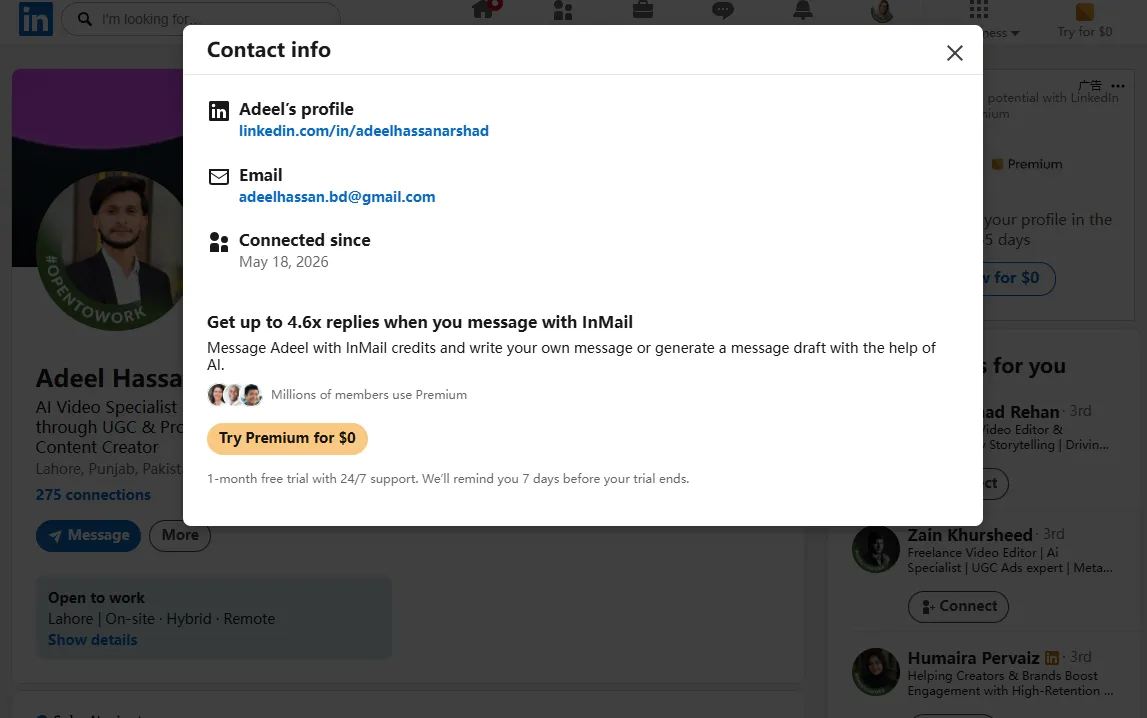
Este es el enfoque más directo y siempre debe ser su primer paso. LinkedIn permite a los usuarios compartir su dirección de correo en su perfil, pero solo con sus conexiones.
Paso a paso:
- Vaya al perfil de LinkedIn de la persona.
- Haga clic en "Contact info", ubicado justo debajo de su nombre y headline.
- Aparecerá una ventana emergente: busque una dirección de correo allí.
- Si es visible, cópiela. Si no, pase al siguiente método.
💡 Consejo profesional
- Debe ser una conexión de 1.er grado para ver el correo en Contact Info en la mayoría de casos.
- Si es una conexión de 2.º grado, considere enviar primero una solicitud de conexión: muchas personas comparten su correo tras conectar.
- Si el campo de correo está vacío u oculto, significa que el usuario ha elegido no mostrarlo.
Método 2: escanee la bio del perfil, la sección Acerca de y las publicaciones
Un número sorprendente de profesionales, especialmente freelancers, consultores, coaches y propietarios de pequeñas empresas, incluyen su dirección de correo en la sección "Acerca de" o en el cuerpo de sus publicaciones.
Dónde buscar:
- La sección "Acerca de" (desplácese más allá del headline)
- Publicaciones o enlaces de la sección Destacados
- Actividad reciente / publicaciones (algunas personas fijan publicaciones de contacto)
- Descripciones de puesto en Experiencia
Use Ctrl+F (Cmd+F en Mac) en la página del perfil y busque "@" para localizar rápidamente cualquier dirección de correo.
Método 3: use operadores de búsqueda de Google (gratis)
Google indexa una parte significativa de los perfiles de LinkedIn, incluidos los datos de contacto que las personas han hecho públicos. Los operadores de búsqueda inteligentes le permiten encontrar estos datos sin ninguna herramienta.
Fórmulas de búsqueda útiles:
| Objetivo | Ejemplo de operador de búsqueda de Google |
|---|---|
| Encontrar correo en perfil de LinkedIn | site:linkedin.com/in "Nombre Apellido" "@gmail.com" |
| Encontrar correo laboral de la empresa | "Nombre Apellido" "NombreEmpresa" email |
| Descubrir formato de correo del dominio | "@empresa.com" -site:empresa.com |
| Encontrar contacto en la web | "Nombre Apellido" "empresa.com" contact OR email |
| Buscar sitio personal con correo | "Nombre Apellido" site:about.me OR site:beehiiv.com |
Este método funciona mejor para profesionales activos en línea más allá de LinkedIn: consultores, líderes de opinión, ponentes y fundadores de startups.
Método 4: adivine el patrón de correo + verifique
La mayoría de empresas usan un formato de correo consistente para todos los empleados. Una vez que conoce el patrón, puede construir cualquier dirección de correo y verificarla de forma programática.
| Formato de correo habitual | Ejemplo (John Smith @ Acme Corp) |
|---|---|
| firstname@ | [email protected] |
| firstname.lastname@ | [email protected] |
| f.lastname@ | [email protected] |
| flastname@ | [email protected] |
| firstname_lastname@ | [email protected] |
Cómo encontrar el patrón:
- Busque en Google "@acme.com" -site:acme.com para encontrar correos expuestos de ese dominio.
- Observe el formato de correo de empleados públicos que ya conoce.
- Consulte sitios agregadores de datos como Apollo, Hunter o RocketReach para correos de ejemplo.
- Construya el correo de su objetivo usando el formato identificado.
- Verifíquelo con una herramienta de verificación de correos antes de enviar.
⚠️ Nota importante
- Nunca envíe correos a direcciones no verificadas: las altas tasas de rebote dañarán su reputación de remitente y pueden hacer que su dominio sea incluido en listas negras.
- Use siempre un verificador de correos como último paso de este método.
Método 5: use una extensión buscadora de correos de LinkedIn para Chrome
Este es el método más popular para prospectores individuales. Las extensiones de Chrome se sitúan sobre los perfiles de LinkedIn y muestran direcciones de correo verificadas con un solo clic, sin necesidad de adivinar manualmente.
Cómo funciona:
- Instale una extensión buscadora de correos de LinkedIn desde Chrome Web Store.
- Navegue a cualquier perfil de LinkedIn.
- Haga clic en el icono de la extensión: consulta su base de datos y devuelve un correo verificado (si está disponible).
- Copie el correo y añádalo a su CRM o secuencia de outreach.
Herramientas populares en esta categoría:
| Herramienta | Créditos gratis/mes | Precisión | Ideal para |
|---|---|---|---|
| LinkedRadar | Plan gratuito generoso | 90%+ | Búsqueda individual rápida + masiva |
| Hunter.io | 25 búsquedas | Alta | Búsqueda por dominio |
| Kaspr | 5 créditos | Muy alta | Nativo de LinkedIn |
| Apollo.io | 50 exportaciones | Alta | Plataforma de ventas completa |
| Lusha | 5 créditos | Alta | PYME y Enterprise |
Método 6: use una herramienta masiva de Buscador de correos de LinkedIn
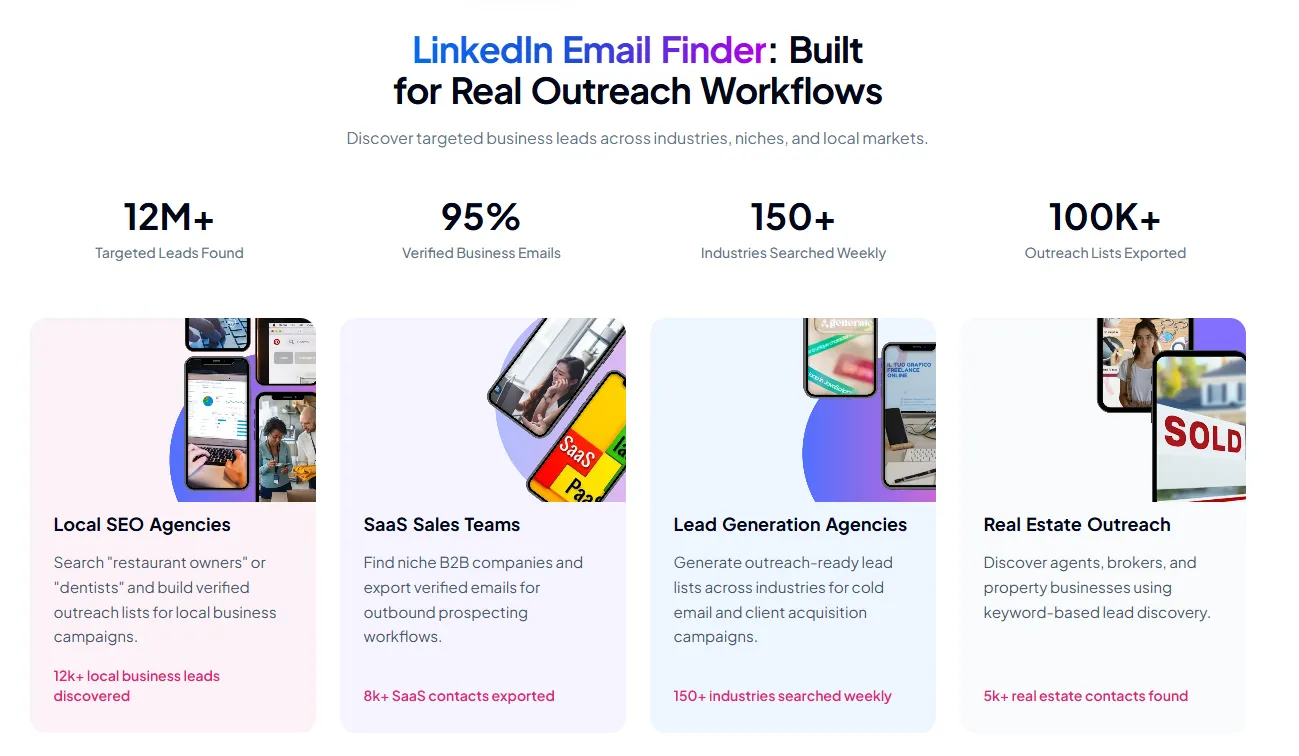
Para equipos de ventas, reclutadores y agencias que ejecutan campañas de alto volumen, los métodos manuales no escalan. Las herramientas de enriquecimiento masivo de correos le permiten cargar una lista de URLs de LinkedIn, nombres (o palabras clave) y recibir correos verificados para toda la lista automáticamente.
Flujo de trabajo típico:
- Exporte una lista de URLs de perfiles de LinkedIn o palabras clave de industria objetivo a un archivo CSV.
- Cargue el CSV en una plataforma de enriquecimiento masivo de correos.
- La herramienta cruza referencias de múltiples fuentes de datos y verifica cada correo.
- Descargue el CSV enriquecido con correos verificados listos para su herramienta de outreach.
| Caso de uso | Tipo de equipo | Volumen | Enfoque recomendado |
|---|---|---|---|
| Construir lista de prospectos SDR | Ventas / BDR | 100–5.000/mes | Herramienta de enriquecimiento masivo |
| Reclutar candidatos pasivos | RR. HH. / Talento | 50–500/mes | Extensión + herramienta masiva |
| Generación de leads para agencias | Agencia de marketing | 500–10.000/mes | Herramienta masiva + API |
| Outreach puntual a fundadores | Individual / Startup | 1–20/mes | Métodos gratuitos + extensión |
| Marketing basado en cuentas | Marketing enterprise | 50–200 cuentas | Extensión + enriquecimiento CRM |
Cómo encontrar correos de LinkedIn sin Premium
No necesita una suscripción a LinkedIn Premium o Sales Navigator para encontrar correos. Aquí tiene un resumen de lo que es posible de forma gratuita:
| Método | ¿Requiere Premium? | Qué puede hacer gratis |
|---|---|---|
| Sección Contact Info | No | Ver correos compartidos por conexiones de 1.er grado |
| Escaneo de bio / Acerca de | No | Leer la sección Acerca de de cualquier perfil público |
| Operadores de Google | No | Acceso completo a búsqueda de Google, ilimitado |
| Adivinar patrón de correo | No | Construcción manual + verificadores gratuitos disponibles |
| Extensión buscadora de correos para Chrome | No (la mayoría tienen plan gratuito) | Búsquedas gratuitas limitadas al mes (5–50) |
| Herramienta de enriquecimiento masivo | No | Los planes gratuitos suelen ofrecer 25–100 exportaciones/mes |
En resumen: Premium desbloquea vistas ampliadas de perfiles y créditos de InMail, pero no le ayuda directamente a encontrar correos. Los métodos anteriores funcionan por completo sin él.
Qué hacer después de encontrar el correo
Encontrar el correo es solo la mitad del trabajo. Así puede maximizar su éxito una vez que lo tenga:
Paso 1: verifique antes de enviar
Ejecute siempre el correo por un verificador antes de añadirlo a una campaña. Enviar a direcciones inválidas perjudica su puntuación de remitente y puede hacer que su dominio sea marcado como spam.
| Resultado de verificación | Significado | Qué hacer |
|---|---|---|
| Válido | El correo existe y es entregable | Seguro para enviar |
| Catch-all | El dominio acepta todos los correos: no se puede confirmar la dirección específica | Envíe con precaución; personalice bien |
| Riesgoso | El correo puede existir pero tiene historial de rebotes | Omita o verifique más |
| Inválido | El correo no existe | No envíe: elimínelo de la lista |
Paso 2: personalice usando datos del perfil de LinkedIn
El perfil de LinkedIn del que acaba de encontrar el correo es una mina de señales de personalización. Úselas:
- Mencione su publicación reciente, promoción o noticia de la empresa en la primera línea.
- Mencione una conexión compartida, grupo o universidad si aplica.
- Hable de su rol específico: ¿qué puntos de dolor enfrenta alguien en esa posición?
- Manténgalo breve: 3–5 frases como máximo para un primer correo en frío.
Paso 3: siga una secuencia multicanal
No confíe solo en el correo. Combine su outreach por correo con puntos de contacto en LinkedIn para tasas de respuesta mucho más altas:
| Día | Canal | Acción |
|---|---|---|
| Día 1 | Vea su perfil (verá la notificación) | |
| Día 2 | Envíe una solicitud de conexión personalizada | |
| Día 3 | Correo | Envíe un cold email mencionando la conexión en LinkedIn |
| Día 5 | Dé me gusta o comente una publicación reciente | |
| Día 8 | Correo | Correo de seguimiento: breve, aporta nuevo valor |
| Día 14 | Mensaje final de LinkedIn si no hay respuesta |
Preguntas frecuentes
¿Puedo encontrar el correo de alguien en LinkedIn gratis?
Sí. Puede revisar su sección Contact Info (funciona para conexiones de 1.er grado), escanear su sección Acerca de, usar operadores de búsqueda de Google o adivinar el patrón de correo usando el dominio de su empresa. Para resultados más fiables, la mayoría de buscadores de correos ofrecen un plan gratuito con 5–50 búsquedas al mes.
¿Por qué no puedo ver el correo de alguien en LinkedIn?
Hay dos razones principales: (1) la persona no ha elegido hacer visible su correo en la configuración de privacidad, o (2) aún no es una conexión de 1.er grado. Incluso con Premium, LinkedIn no anula las decisiones de privacidad del usuario.
¿Es legal encontrar y usar correos de LinkedIn?
Encontrar correos para outreach B2B legítimo es generalmente permisible bajo CAN-SPAM (EE. UU.) y marcos similares, siempre que: se identifique claramente, ofrezca una opción de baja y tenga una razón comercial legítima para contactar a la persona. Bajo GDPR (UE), debe tener una base de "interés legítimo" y respetar siempre las bajas. En caso de duda, consulte a un asesor legal para su jurisdicción específica.
¿Qué precisión tienen los buscadores de correos de LinkedIn?
| Método | Precisión típica | Notas |
|---|---|---|
| Adivinación manual (sin verificación) | 40–50% | Alto riesgo de rebote |
| Adivinación manual + verificador gratuito | 60–70% | Aceptable para listas pequeñas |
| Extensión de Chrome (con verificación) | 80–90% | Bueno para búsquedas individuales |
| Herramienta de enriquecimiento masivo | 90–95% | Mejor para campañas a gran escala |
| Contact Info (confirmado por el usuario) | ~100% | Solo disponible para conexiones |
¿Cuál es el mejor buscador de correos de LinkedIn?
La mejor herramienta depende de su caso de uso. Para búsquedas individuales, una extensión de Chrome ofrece el flujo de trabajo más rápido. Para equipos que hacen prospección masiva, una plataforma de enriquecimiento dedicada es más eficiente. Nuestro Buscador de correos de LinkedIn está diseñado para cubrir ambos casos: búsquedas de perfiles individuales y enriquecimiento masivo por CSV, con verificación de correos integrada, para que no necesite múltiples herramientas.
¿LinkedIn bloquea los buscadores de correos?
LinkedIn actualiza periódicamente sus términos de servicio y límites de velocidad para restringir el exportaci\u00f3n de datos automatizado. Los buscadores de correos de buena reputación trabajan dentro de estas restricciones usando asociaciones de datos autorizadas y cruzando referencias de múltiples fuentes en lugar de exportaci\u00f3n de datos en bruto. Use siempre herramientas transparentes sobre sus métodos de obtención de datos.
Empiece a encontrar correos de LinkedIn hoy
🚀 Pruebe nuestro Buscador de correos de LinkedIn — gratis
- Encuentre correos verificados de cualquier perfil de LinkedIn con un clic — sin Premium.
- Verificación de correos integrada para que nunca envíe a una dirección inactiva.
- Admite búsquedas individuales y enriquecimiento masivo por CSV.
- Funciona en línea, sin instalación de software, y empiece en menos de 2 minutos.
- Plan gratuito disponible — no se requiere tarjeta de crédito.
👉 Empiece gratis → https://soleads.ai/linkedin-email-scraper
Crea tu proxima lista de leads